
Настройка приборов с компьютера: FieldCare, DeviceCare, DTM и мобильное приложение
- FieldCare, DeviceCare и SmartBlue: что выбрать
- Зачем нужны DeviceDTM и CommDTM
- Как подключить компьютер: HART, CDI или Bluetooth
- Первое подключение и настройка PMP71B
- Сохранение параметров, перенос и отчёт — разные результаты
- SmartBlue: вход и проверка соединения
- Типовые ошибки при подготовке комплекта
- Частые вопросы
- Что подготовить для проверки или заказа
- Источники
Для настройки прибора Endress+Hauser с компьютера нужны совместимые программа, драйвер прибора и интерфейс связи. FieldCare и DeviceCare работают с DTM, но решают разные задачи. SmartBlue позволяет настраивать поддерживаемые приборы с мобильного устройства через Bluetooth. Само наличие приложения на ноутбуке или телефоне ещё не определяет, каким способом можно подключиться к конкретному датчику.
Ниже — различия инструментов, варианты подключения через HART и сервисный интерфейс, порядок сохранения результатов и чек-лист для подготовки рабочего места. Пример полевого прибора — Cerabar PMP71B в исполнении 4–20 мА HART. Условия Bluetooth и действия мастера настройки приведены именно для него. Выбор автономного прибора для обхода площадки рассмотрен отдельно в статье о полевых коммуникаторах HART.
FieldCare, DeviceCare и SmartBlue: что выбрать
Выбор начинается с результата работы. Для настройки приборов Endress+Hauser с подходящими DeviceDTM предназначен DeviceCare. Если нужно вести проект установки, хранить документы по позициям, работать с приборами разных производителей и формировать отчёты, эти функции описаны для FieldCare. SmartBlue — вариант доступа к поддерживаемому прибору с телефона или планшета, когда у самого прибора предусмотрен Bluetooth.
| Инструмент | Документированная задача | Что подготовить | Что учитывать |
|---|---|---|---|
| FieldCare SFE500 | Настройка приборов, ведение проекта и документов по тегам, отчёты о настройках и конфигурации установки | Приложение, лицензию, подходящие драйверы и аппаратный интерфейс | Поддержка конкретного прибора зависит от DTM или другого предусмотренного средства интеграции |
| DeviceCare SFE100 | Настройка приборов Endress+Hauser с подходящим DeviceDTM; прямое подключение, доступ через шину, поддерживаемые беспроводные соединения | Приложение, DeviceDTM выбранной модели, нужный модем или интерфейс | Для отдельных шлюзов и протоколов нужны дополнительные DTM |
| SmartBlue | Управление и настройка PMP71B через Bluetooth | Совместимое мобильное устройство, приложение, PMP71B с Bluetooth-дисплеем, данные входа | Условия и доступные функции проверяют по руководству конкретной модели |
DeviceCare не ограничен единственным прямым соединением: техническая информация предусматривает также подключение к шине. Поэтому формула «один прибор — DeviceCare, несколько — FieldCare» неточна. Практическая граница проходит по составу парка, способу доступа и требованиям к проекту, документированию и дальнейшей работе с данными.
Для постоянной работы FieldCare требуется активированная лицензия с software ID. Руководство предупреждает, что ключи прежних версий до 2.15.00 не применяются к текущей версии. Это стоит проверить до переноса программы на другое рабочее место. Наличие установочного пакета и наличие подходящей лицензии — отдельные пункты подготовки.
Я бы начал с описания результата: нужно изменить настройки одного прибора, собрать архив по участку или подготовить комплект для обслуживания разных моделей. В заявке советую перечислить эти задачи отдельно. Тогда выбор программы и интерфейса можно проверить по конкретным функциям, а не только по знакомому названию.
Зачем нужны DeviceDTM и CommDTM
DTM, Device Type Manager, — программный компонент для работы с устройством в соответствующем приложении. Документация FieldCare разделяет DeviceDTM и CommDTM: первый предоставляет доступ к параметрам прибора, второй описывает коммуникационный путь. Аппаратный модем обеспечивает физическое подключение, но не заменяет эти компоненты.
Удобно проверять комплект по цепочке: приложение → драйвер связи → драйвер прибора → аппаратный интерфейс → полевой прибор. При сетевом доступе между компьютером и датчиком могут находиться шлюзы, для которых тоже нужен подходящий CommDTM. В FieldCare эта структура отражается вложенными коммуникационными и приборными DTM.
В каталоге FieldCare окно DTM Information показывает производителя, идентификатор типа устройства и сведения о поддерживаемых типах. При подборе драйвера полезны точная модель, протокол и версия программного обеспечения полевого прибора. Одного совпадения названия семейства недостаточно для обоснования переноса настроек между разными устройствами.
DTM — не единственный предусмотренный FieldCare способ интеграции. Программа поддерживает пакеты FDI через iDTM FDI, а для ряда приборов без собственного DTM — соответствующие iDTM. Поэтому отсутствие DeviceDTM требует проверки доступного способа интеграции. Оно не означает ни автоматическую несовместимость, ни возможность управлять прибором без подходящего описания.
Что сделать после установки DTM
В руководстве FieldCare и DeviceCare редакции 12.26 описаны FieldCare 2.20.xx и DeviceCare 1.08.xx. Для установки компонентов нужны права администратора. В DeviceCare необходимые USB-драйверы и CommDTM устанавливаются вместе с приложением; DeviceDTM нужных приборов выбирают и устанавливают отдельно. Дополнительные компоненты зависят от используемого шлюза и протокола.
В FieldCare после установки новых DTM или пакетов FDI нужно обновить каталог устройств. Условия процедуры: программа установлена и активирована с software ID, новые драйверы установлены. Порядок из руководства:
- Открыть Device catalog → Update.
- В появившемся окне нажать Update.
- В левом окне вызвать контекстное меню и выбрать Add all to DTM catalog.
- Нажать OK, чтобы принять изменения.
Системные требования проверяют для устанавливаемой сборки. В технической информации редакции 2026 года для обеих программ перечислены Windows 11 Professional и Enterprise. Для FieldCare указано не менее 8 ГБ оперативной памяти, для DeviceCare — не менее 4 ГБ. При прямой настройке поддерживаемых приборов Endress+Hauser по Bluetooth в требованиях DeviceCare указан Bluetooth LE 4.0 или новее.
Установить DTM и включить его в каталог FieldCare — разные действия. Перед выездом проверьте, что нужный драйвер появился в каталоге и соответствует прибору и способу подключения.
Как подключить компьютер: HART, CDI или Bluetooth
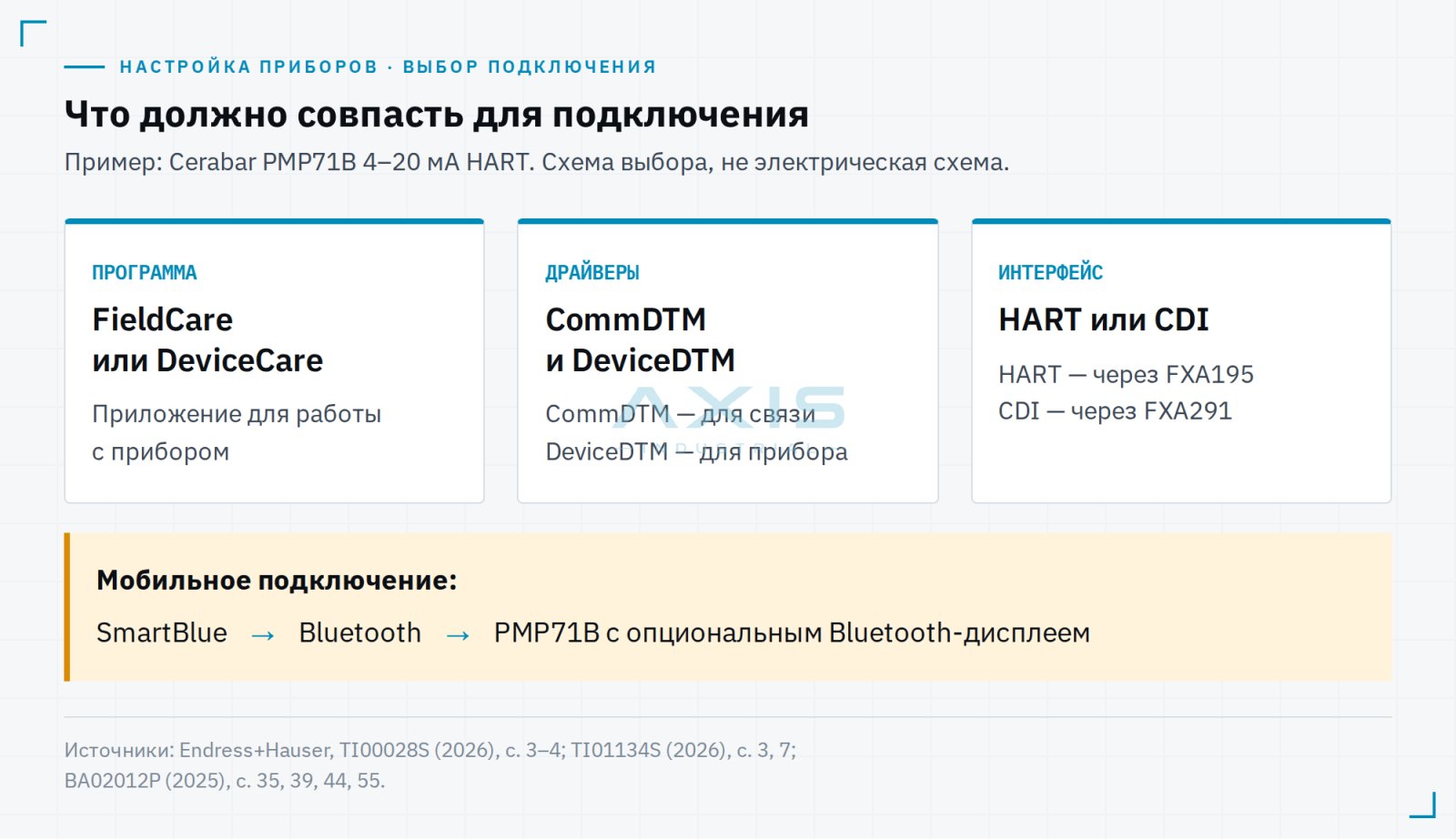
HART через Commubox FXA195
Для PMP71B с выходом 4–20 мА HART руководство показывает подключение компьютера через USB/HART-модем Commubox FXA195. В цепочке остаются питание передатчика и сигнальный контур. Наличие токового выхода само по себе не подтверждает HART: у прибора с выходом 4–20 мА без этого протокола такой цифровой доступ по сигнальной линии не появляется.
Для HART-связи документация FXA195 указывает минимальную нагрузку 250 Ом и требует учитывать максимально допустимую общую нагрузку передатчика. В схеме FieldCare с блоком питания, уже содержащим коммуникационный резистор, резистор модема выключают. Если коммуникационного резистора в контуре нет, используют предусмотренную производителем схему с включённым резистором FXA195.
Положение переключателя выбирают после проверки схемы конкретного контура. Перед подключением установите, где находится коммуникационный резистор и как организовано питание. Схема выбора интерфейса в этой статье не заменяет электрическую схему из руководства модема и прибора.
Сервисный интерфейс CDI через Commubox FXA291
Для того же PMP71B описан другой путь: компьютер с FieldCare или DeviceCare → Commubox FXA291 → сервисный интерфейс CDI прибора. CDI означает Common Data Interface. Он используется как отдельный сервисный канал; FXA291 нельзя подменять FXA195 только потому, что оба устройства подключаются к компьютеру.
В технической информации DeviceCare показано автоматическое соединение с прибором через подключённый FXA291. При этом в разделе диагностики PMP71B среди причин отсутствия связи по CDI указана неправильная настройка COM-порта компьютера. Поэтому перед заменой кабеля или переустановкой приложения имеет смысл сверить выбранный порт.
Прямой Bluetooth и Bluetooth-модем
В PMP71B прямое беспроводное управление предусмотрено при наличии опционального Bluetooth-дисплея. Руководство называет для этого SmartBlue и DeviceCare версии 1.07.05 или новее. Bluetooth в телефоне или ноутбуке не заменяет соответствующий модуль в полевом приборе.
В схеме HART для PMP71B также показан Bluetooth-модем с проводным подключением к контуру. Это другой путь: беспроводной участок находится между компьютером и модемом, а прибор подключён к модему по HART. При заказе следует прямо указать, нужен ли доступ к Bluetooth самого прибора или беспроводная связь с HART-модемом.
Если доступ организован через сеть, проверяют всю цепочку связи. Например, Fieldgate SFG500 указан в документации как шлюз для доступа к PROFIBUS. Его присутствие в перечне поддерживаемых интерфейсов не превращает его в замену USB/HART-модему для любой точки измерения.
Советую приложить к запросу простую схему существующего подключения и фотографию доступного разъёма. Отдельно подпишите, откуда планируется работать: у прибора, из шкафа или с компьютера по сети. По этим данным проще определить границы комплекта и не потерять нужный переходник или коммуникационный компонент.
Первое подключение и настройка PMP71B
У PMP71B мастер Commissioning доступен в FieldCare, DeviceCare, SmartBlue и на дисплее. Ниже — порядок работы через FieldCare или DeviceCare из раздела 9.6.2 руководства. Это пример для конкретного передатчика; названия пунктов и состав параметров у другого прибора проверяют по его документации.
- Подключить прибор к FieldCare или DeviceCare.
- Открыть прибор в программе: появится его начальная страница.
- В меню Guidance открыть мастер Commissioning.
- Ввести значение параметра или выбрать нужный вариант. Значения записываются прямо в прибор.
- Переходить к следующей странице кнопкой Next.
- После заполнения всех страниц завершить мастер кнопкой End.
Кнопка End завершает мастер, но не откладывает до этого момента все записи. Руководство предупреждает: если прервать процедуру до настройки необходимых параметров, прибор может остаться в неопределённом состоянии. Поэтому работу следует планировать как изменение конфигурации действующего устройства, а не как предварительное заполнение формы на компьютере.
Если параметры читаются, но не изменяются, проверьте защиту записи и права пользователя. В PMP71B положения DIP-переключателей имеют приоритет над настройками через FieldCare и DeviceCare. Наличие связи с прибором ещё не подтверждает разрешение изменять его конфигурацию.
В мастере PMP71B значения записываются непосредственно в прибор. До изменения параметров сохраните исходное состояние и согласуйте допустимость изменения работающей точки измерения.
Сохранение параметров, перенос и отчёт — разные результаты
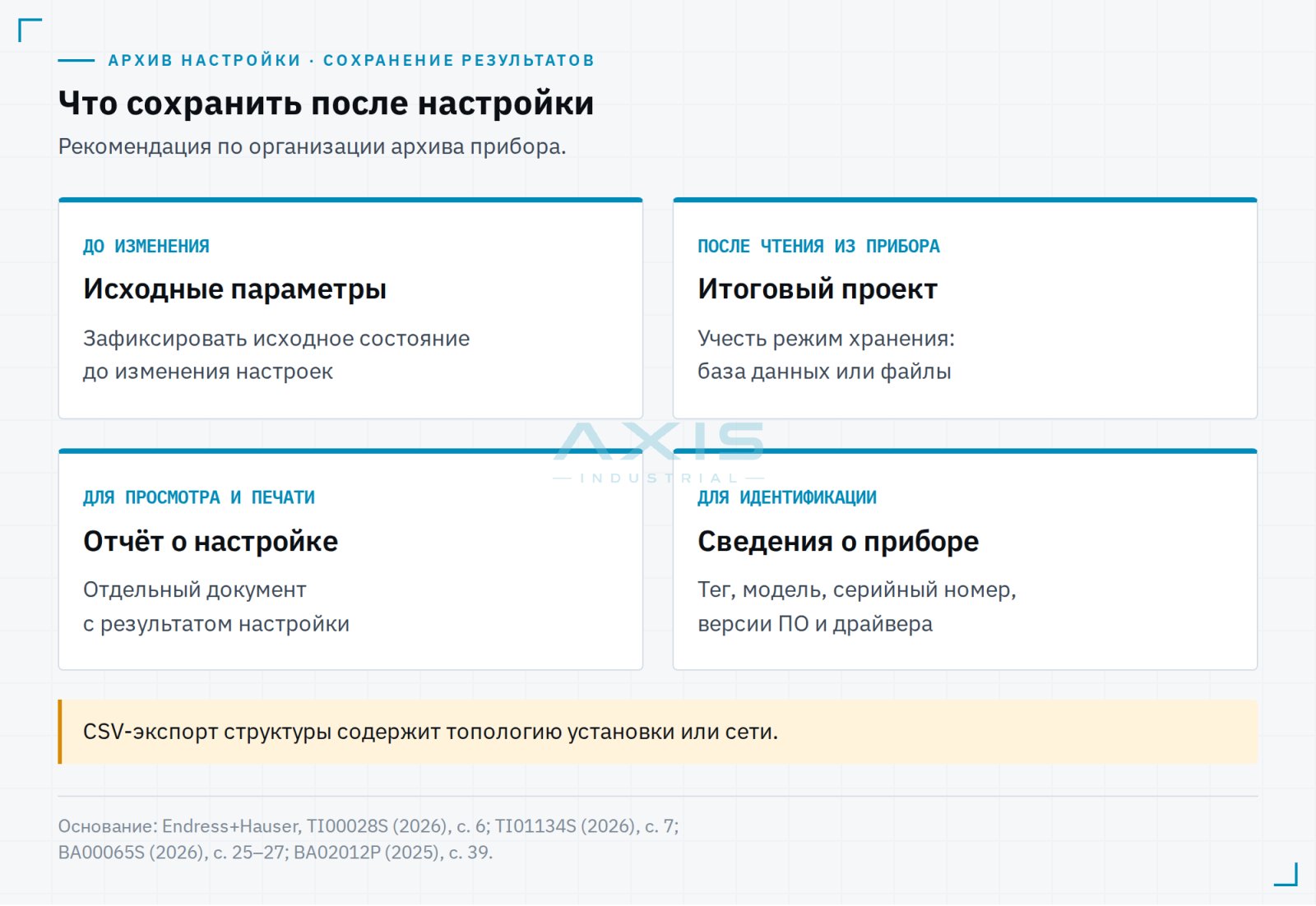
FieldCare предусматривает передачу информации из прибора в программу и в обратном направлении. Для PMP71B отдельно названы загрузка и сохранение данных устройства, документирование точки измерения. Перед командой обмена проверяйте её направление: нужно ли прочитать фактические значения или записать подготовленную конфигурацию.
| Действие | Результат | Что проверить |
|---|---|---|
| Чтение из прибора в FieldCare | Данные подключённого устройства в программе | Правильно ли выбраны прибор и направление обмена |
| Запись из FieldCare в прибор | Передача подготовленных данных в устройство | Совместимость, права записи, допустимость изменения параметров |
| Сохранение проекта FieldCare | Сохранённые данные проекта в выбранном режиме хранения | Имя проекта и способ доступа к нему: база данных или файловый режим |
| Отчёт о настройке | Документ для просмотра и печати параметров | К какому прибору и состоянию относится отчёт |
| CSV-экспорт структуры | Топология установки или сети | Не принят ли этот файл за полную резервную копию параметров |
Как сохранить проект FieldCare
В руководстве указана последовательность File → Save As, затем ввод имени проекта и Save. По умолчанию проекты хранятся в базе данных и не доступны как обычные файлы на диске. Для доступа к файловому представлению предусмотрен файловый режим FieldCare. Способ передачи архива на другой компьютер нужно выбирать с учётом используемого режима хранения.
CSV-экспорт описан отдельно: он сохраняет структурную информацию представлений установки и сети. Такой файл полезен для переноса топологии, но не должен считаться полной копией настроек каждого прибора. Сохранение структуры, чтение параметров и сохранение проекта необходимо различать и в рабочем регламенте, и в названиях архивных файлов.
Когда можно переносить параметры на другой прибор
Обратная запись данных не является универсальным разрешением клонировать настройки на любой датчик. Перед переносом проверьте модель и исполнение приёмника, протокол, версию встроенного ПО и применимость DTM. Состав переносимых параметров и условия восстановления берут из документации конкретного устройства и драйвера.
У PMP71B есть также отдельный механизм сохранения данных при замене электронной вставки: переподключение HistoROM. Его не следует смешивать с файловым архивом на компьютере или переносом конфигурации на другой передатчик. В запросе на замену полезно сразу обозначить, меняется ли электронный узел или прибор целиком.
Как документировать результат настройки
FieldCare поддерживает настраиваемые и печатаемые отчёты о настройках устройств и конфигурации установки. Для DeviceCare техническая информация отдельно требует установить PDF-принтер, чтобы сохранять отчёты приборов. PDF используют как документ для просмотра; восстановление параметров проверяют по процедуре обмена данными и подходящему формату проекта или DTM.
Для рабочего архива удобно сохранять исходное и итоговое состояния раздельно. В сопроводительной записи укажите тег точки, модель, серийный номер, версии ПО и драйвера, дату и цель изменения. Это рекомендация по организации архива: обязательный набор полей конкретного отчёта определяется используемым инструментом.
SmartBlue: вход и проверка соединения
Для PMP71B сначала убедитесь, что установлен дисплей с Bluetooth. Далее руководство предлагает установить и запустить SmartBlue на мобильном устройстве, для Android включить геопозиционирование и выбрать прибор из отображаемого списка. Совместимость приложения с версией мобильной ОС проверяют в актуальной карточке приложения в официальном магазине.
При первом входе в PMP71B используется имя admin, исходный пароль — серийный номер прибора. После первого входа пароль меняют. Эти данные относятся к заводскому состоянию: если пароль уже изменён, серийный номер не следует считать действующим паролем.
Данные входа хранятся в Bluetooth-дисплее. Это важно при перестановке дисплея на другой прибор: вместе с ним сохраняется и изменённый пользователем пароль. Во время установленного Bluetooth-соединения кнопки дисплея блокируются; при диагностике учитывайте, каким способом прибор управляется сейчас.
Если PMP71B не появился в списке, руководство предлагает проверить питание, включение Bluetooth, расстояние и разрешение геопозиционирования для SmartBlue на Android. Если прибор виден, но соединение не устанавливается, проверьте другую активную сессию: разрешено только одно соединение точка-точка. Препятствия между мобильным устройством и прибором также учитывают при проверке связи.
Я советую хранить отчёт вместе с записью о том, что именно менялось и зачем. Снимок экрана без идентификации прибора неудобен для последующей проверки. Отдельно стоит зафиксировать, кто отвечает за доступ к настройкам после завершения работы; пароль при этом не нужно включать в общую заявку на поставку.
Типовые ошибки при подготовке комплекта
- Выбран HART-модем для обычного токового выхода. Сначала подтвердите HART у конкретного исполнения; сервисный канал проверяется отдельно.
- Установлено только приложение. Проверьте DeviceDTM, коммуникационные компоненты и обновление каталога FieldCare.
- Перепутаны FXA195 и FXA291. В рассмотренных схемах PMP71B первый используется для HART, второй — для CDI.
- Не учтён коммуникационный резистор. Его наличие и положение переключателя FXA195 проверяют по существующей цепи и руководству.
- Наличие Bluetooth у телефона принято за достаточное условие. Для прямого доступа SmartBlue к PMP71B нужен Bluetooth-дисплей прибора.
- Сохранён только PDF или CSV. Проверьте отдельно наличие данных для восстановления: отчёт предназначен для документирования, CSV структуры — для топологии.
- Отказ записи принят за неисправность связи. Для PMP71B сначала проверьте права пользователя и аппаратную защиту записи.
Частые вопросы
Можно ли настроить прибор одним USB-кабелем?
Это зависит от предусмотренного интерфейса. Для рассмотренного PMP71B руководство показывает HART через FXA195 и CDI через FXA291. Подключение к USB компьютера само по себе не заменяет требуемый модем и драйверы.
Подходит ли DeviceCare для приборов других производителей?
В технической информации DeviceCare область применения определена как приборы Endress+Hauser с подходящим DeviceDTM. Для смешанного парка рассматривают FieldCare, проверяя наличие поддерживаемого способа интеграции для каждой модели.
Почему установленный DTM не виден в FieldCare?
После установки новых DTM нужно обновить каталог устройств. Руководство предусматривает обновление и добавление компонентов из левого окна диалога в каталог. Если компонент всё равно отсутствует, проверьте результат его установки и сведения о поддерживаемом типе прибора.
Можно ли скопировать настройки на запасной датчик?
Такую операцию проверяют для конкретной пары приборов и версий DTM. FieldCare предусматривает обмен данными в обоих направлениях, но эта функция не подтверждает совместимость разных моделей или исполнений. До записи необходимо установить применимость сохранённого набора параметров.
Сохраняет ли SmartBlue тот же архив, что FieldCare?
В приведённом руководстве PMP71B описаны настройка через SmartBlue и порядок подключения. Единого формата архива, взаимозаменяемого с проектом FieldCare, там не указано. Если нужен перенос конфигурации, проверьте эту функцию в документации конкретного прибора и версии приложения.
Можно ли подключить к PMP71B два телефона одновременно?
Руководство допускает только одно Bluetooth-соединение точка-точка. Если прибор занят другим смартфоном или планшетом, существующее соединение нужно завершить перед новым подключением.
Что подготовить для проверки или заказа
Запрос «нужен кабель для настройки» стоит дополнить исходными данными. Следующий список предназначен для проверки комплекта и постановки задачи; это не перечень обязательных полей заказа производителя.
- Прибор: модель, полный код заказа, серийный номер, фото заводской таблички.
- Исполнение и доступ: протокол, имеющийся сервисный интерфейс, наличие Bluetooth-дисплея, место предполагаемого подключения.
- Рабочее место: версия Windows, FieldCare или DeviceCare, состояние лицензии FieldCare, установленные DTM и их версии.
- Аппаратная часть: точная модель модема или шлюза, имеющиеся кабели и переходники, схема питания и HART-контура.
- Задача: первичная настройка, чтение параметров, отчёт, восстановление после замены электроники или перенос на запасной прибор.
- Архив: имеющиеся проекты, отчёты, сведения о версии ПО исходного устройства; для замены — данные обоих приборов.
- Если связь не работает: точный текст ошибки, этап её появления, выбранный COM-порт при CDI, сведения об активной Bluetooth-сессии.
AXIS Industrial прорабатывает поставку оригинального оборудования и ЗИП направления КИПиА, включая оборудование Endress+Hauser. Для запроса можно использовать разделы измерительных преобразователей и полевых коммуникаторов, приложив сведения о приборе, существующем подключении и требуемом результате. Возможность поставки и состав комплекта определяются по конкретному запросу.
Источники
- Функции FieldCare, драйверы, интерфейсы и отчёты — Endress+Hauser, Technical Information «FieldCare SFE500», TI00028S/04/EN/26.26-00, 02.03.2026, с. 1, 3–7 — техническая информация.
- Назначение DeviceCare, способы связи, драйверы и сохранение отчётов — Endress+Hauser, Technical Information «DeviceCare SFE100», TI01134S/04/EN/09.26-00, 02.03.2026, с. 3–7 — техническая информация.
- Обмен данными, сохранение проекта и CSV-экспорт — Endress+Hauser, Operating Instructions «FieldCare SFE500», BA00065S/04/EN/15.26-00, 30.03.2026, с. 7, 25–28 — руководство по эксплуатации.
- Установка, лицензия и обновление каталога устройств — Endress+Hauser, Getting Started «FieldCare, DeviceCare», KA01303S/04/EN/12.26-00, с. 3–4, 30 — краткое руководство.
- HART, CDI, SmartBlue и мастер настройки PMP71B — Endress+Hauser, Operating Instructions «Cerabar PMP71B 4–20 mA HART», BA02012P/00/EN/09.25-00, 01.08.2025, с. 35, 37–39, 44, 47, 55–56, 69 — руководство прибора.
- Условия HART-связи и нагрузка контура — Endress+Hauser, Technical Information «Commubox FXA195», TI00404F/00/EN/13.11, с. 2 — техническая информация модема.
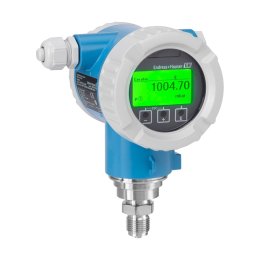

| Ячейки | 0,4…700 бар |
| Мембрана | Металлическая |
| Погрешность | ±0,05 % |
| Температура процесса | −40…+125 °C (опция до +400 °C) |
| Код на сайте | 50188 |
Читайте также
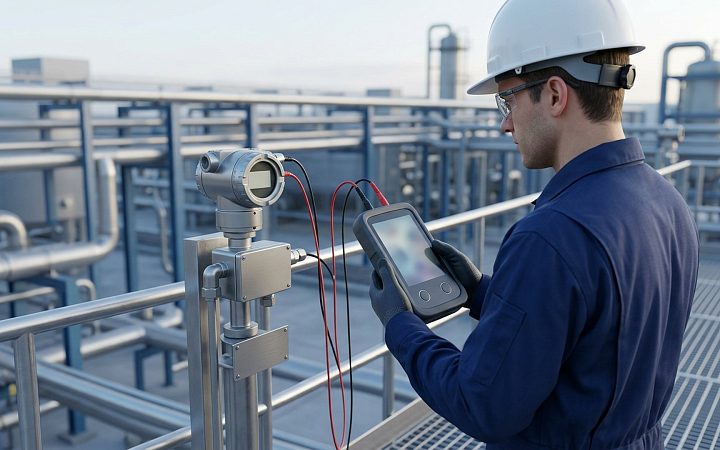
Полевой коммуникатор HART: настройка, Ex и замена 375/475 на AMS Trex
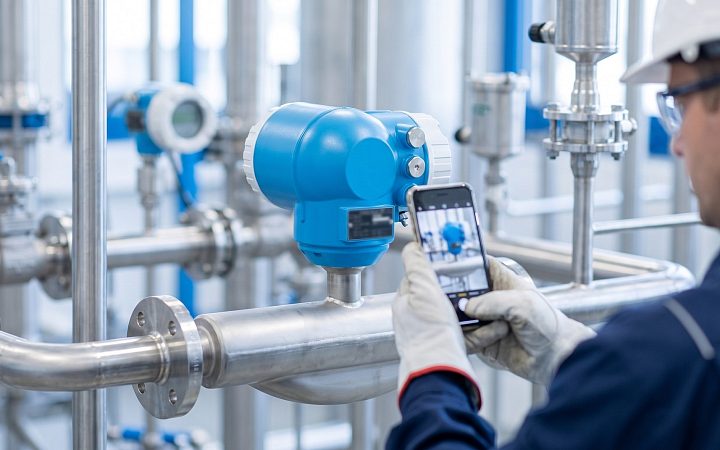
Код заказа Endress+Hauser: как расшифровать и подобрать прибор на замену
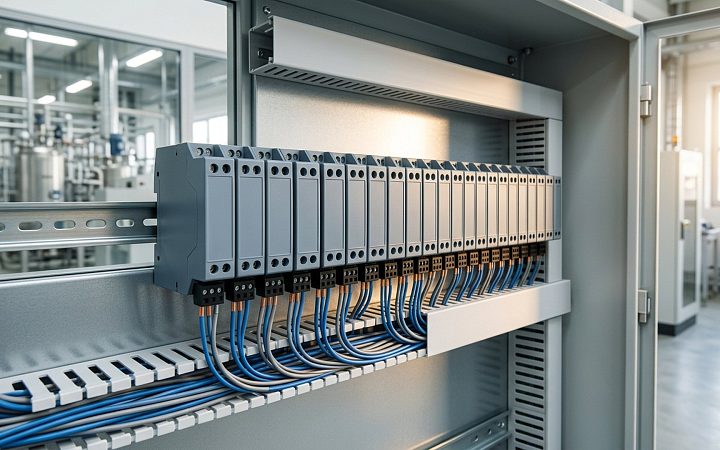
Барьер искрозащиты и разделитель сигнала: когда нужен, активный или пассивный, HART и SIL
Погрешность датчика давления: эталонная точность, TD, стабильность и суммарная погрешность

Функциональная безопасность КИП: SIL 2 и SIL 3, PFD и proof test

КИП для химического производства: агрессивные среды, материалы смачиваемых частей и Ex-зоны

Проверка прибора без демонтажа: Heartbeat Technology и межповерочный интервал
Комментарии (0)